![Logotype+Lettrine - Horizontal - Renversé (1).png]](https://go.progressionlive.com/hs-fs/hubfs/Logotype+Lettrine%20-%20Horizontal%20-%20Renvers%C3%A9%20(1).png?height=40&name=Logotype+Lettrine%20-%20Horizontal%20-%20Renvers%C3%A9%20(1).png)
Prendre note que ce module est actuellement en version bêta.
Il se peut que vous rencontriez des problèmes ou des erreurs.
En cas de besoin contactez notre équipe de soutien technique : support@progressionlive.com
Profitez de la phase bêta
Testez le module de paiement.
Donnez-nous vos commentaires et idées d'amélioration!
Configuration d'envoi de liens de paiement
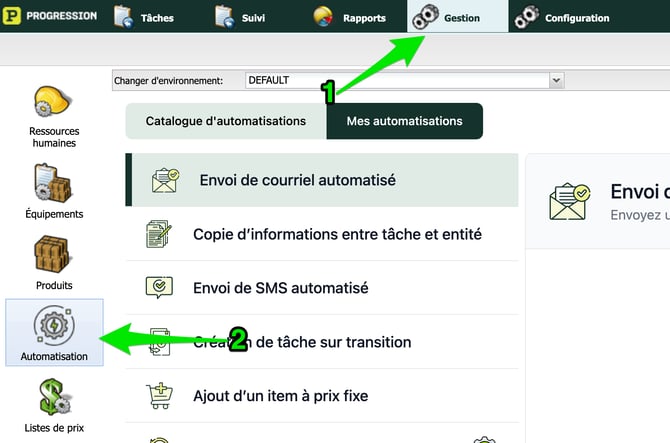
- Rendez-vous ensuite dans la section « Automatisation ».
-
Configurez un nouveau courriel OU utilisez un courriel existant.
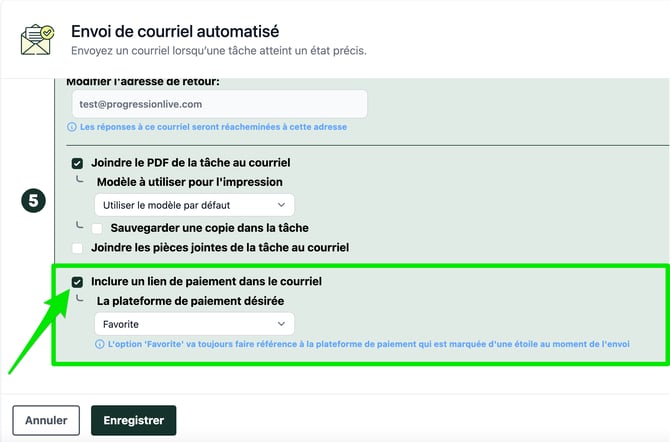
- Dans la configuration du courriel, cochez la case « Inclure un lien de paiement dans le courriel » et sélectionnez la plateforme de paiement (Progression Paiements ou Favoris), vous pouvez ensuite enregistrer.
Envoyer le lien de paiement
-
En fonction de votre configuration d'envoi de courriel automatisé, faites progresser une tâche à l'étape de déclenchement de l'envoi du courriel.
-
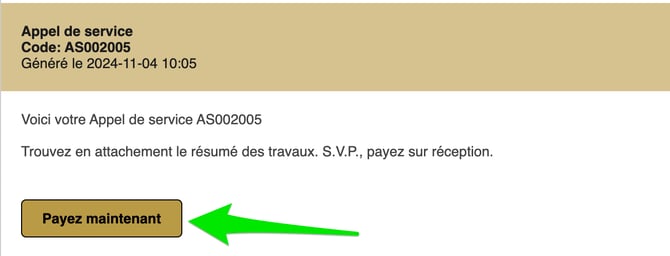
Un lien de paiement est automatiquement ajouté au courriel.
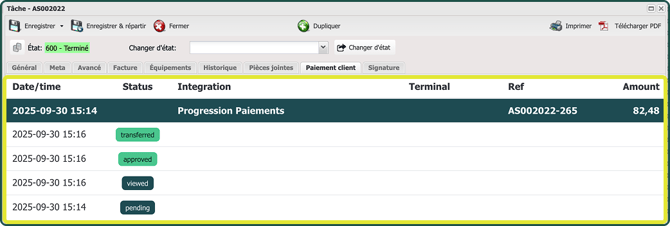
- Vous pouvez voir le statut du paiement dans l'onglet « Paiement client » de la tâche.
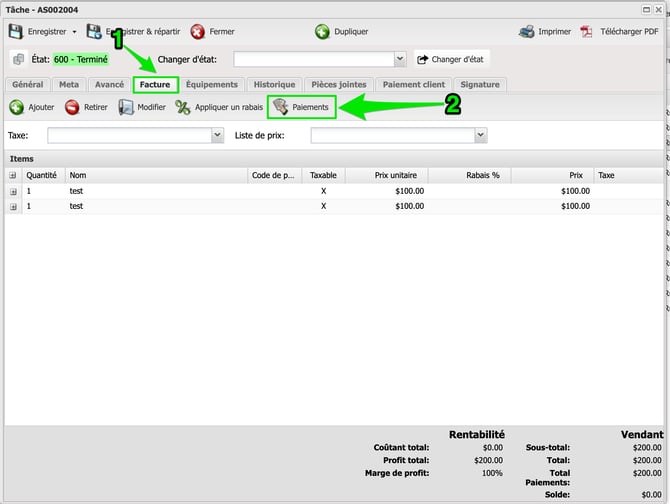
- Une fois le paiement effectué, vous pouvez consulter le numéro de transaction dans l'onglet « Facture » de la tâche en cliquant sur le bouton « Paiements ».
Avertissement
Les paiements doivent être saisis manuellement dans le système comptable APRÈS le transfert de la facture. Il n'y a pas de lien automatique entre les paiements et le système comptable.
À savoir
1) En cas de paiement partiel (ex. un dépôt), les totaux de la tâche seront mis à jour pour un suivi efficace de vos paiements.
2) Vous n'avez pas reçu de paiement, mais le client vous dit qu'il a payé?
-
Consultez l'onglet « Paiement client » dans la tâche Progression pour suivre l'historique du paiement.
-
La transaction est possiblement en traitement chez le fournisseur.
Astuce
Si vous désirez un meilleur contrôle sur votre processus de demande de paiement, vous pouvez :
- créer une étape (un statut) supplémentaire dans le processus de vos tâches (ex. Demande de paiement)
-
créer une automatisation d'envoi de courriel spécifiquement pour la demande de paiement
-
configurer cet envoi de courriel pour qu'il se déclenche sur la nouvelle étape (statut) (ex. Demande de paiement)
Notre équipe de soutien technique peut vous accompagner!
N'hésitez pas à nous contacter : support@progressionlive.com